
คู่มือการใช้งาน MONITRAX
เอกสารและขั้นตอนการใช้งานสำหรับผู้ใช้งานและผู้ดูแลระบบ
เริ่มต้นใช้งาน
Monitrax ประกอบด้วย Server ที่เก็บข้อมูลทั้งหมด และ Client / Mobile ที่ใช้เปิดดู ผู้ดูแลระบบจะได้รับที่อยู่ (URL) ของระบบและบัญชีผู้ใช้จากทีมงาน
- เปิด Client บนคอมพิวเตอร์ หรือแอป Mobile บนมือถือ แล้วกรอก URL ของระบบ
- เข้าสู่ระบบด้วยชื่อผู้ใช้และรหัสผ่านที่ได้รับ
- เปลี่ยนรหัสผ่านเริ่มต้นทันทีหลังเข้าสู่ระบบครั้งแรก
- ผู้ดูแลระบบเพิ่มไซต์งาน โครงการ กล้อง และอุปกรณ์ที่ต้องการดูแล
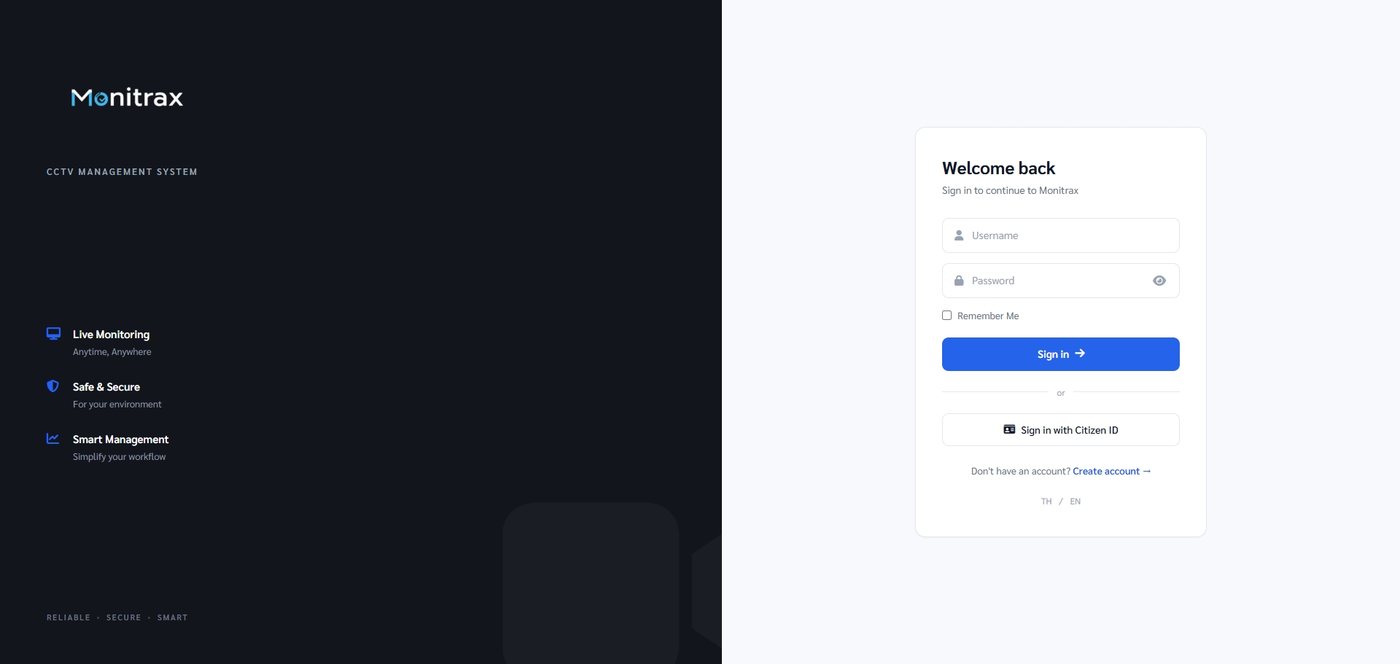
Monitrax Server
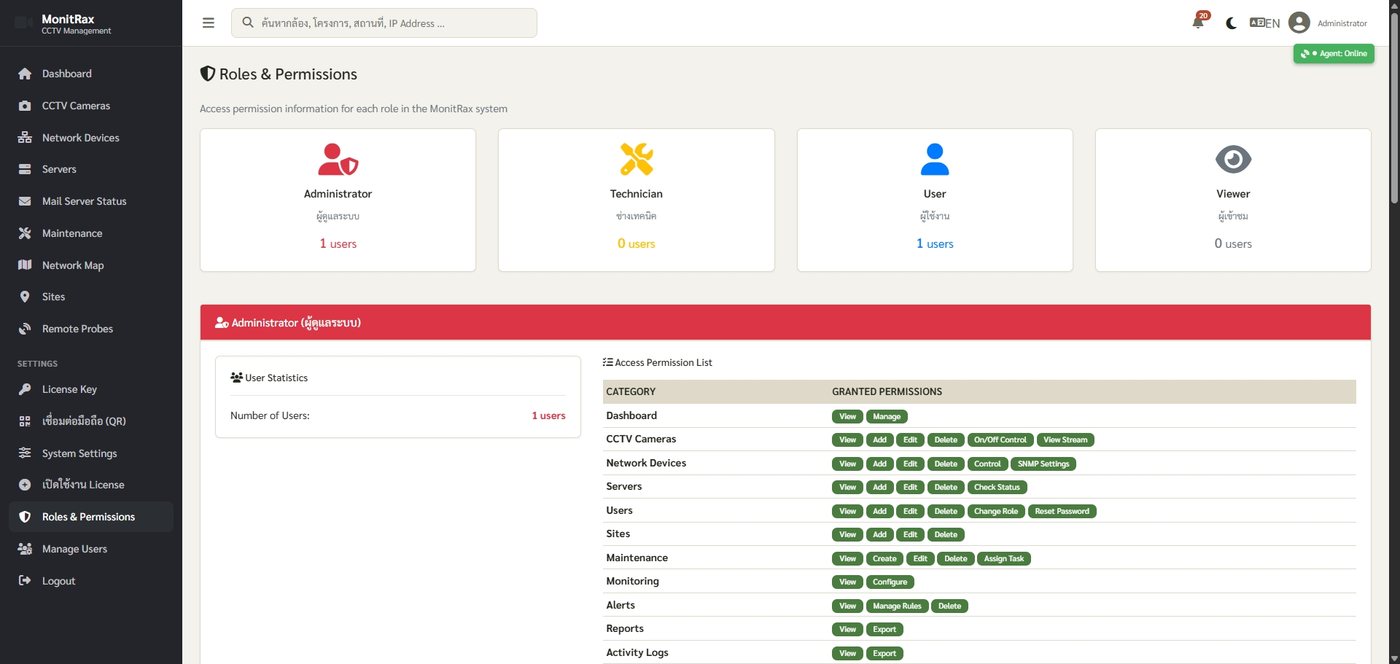
ผู้ดูแลระบบใช้เมนูด้านซ้ายของระบบเพื่อจัดการข้อมูลทั้งหมด
เมนูหลัก
- Dashboard ภาพรวมสถานะกล้อง อุปกรณ์ และการแจ้งเตือน
- CCTV Cameras / Network Devices / Servers เพิ่ม แก้ไข และดูรายละเอียดอุปกรณ์
- Network Map แผนที่ตำแหน่งโครงการและอุปกรณ์
- Sites / Remote Probes จัดการไซต์งานและตัวตรวจสอบระยะไกล
- Maintenance งานซ่อมบำรุง
- Settings, Users, Roles & Permissions ตั้งค่าระบบ ผู้ใช้ และสิทธิ์
บทบาทผู้ใช้งาน
ระบบมี 4 บทบาท ได้แก่ ผู้ดูแลระบบ ช่างเทคนิค ผู้ใช้งาน และผู้เข้าชม ดูรายละเอียดสิทธิ์ของแต่ละบทบาทได้ที่เมนู Roles & Permissions (เฉพาะผู้ดูแลระบบ)
Monitrax Client
Client เป็นโปรแกรมบน Windows ที่เปิดหน้าเว็บของ Server ไม่มีฐานข้อมูลของตัวเอง ติดตั้งได้หลายเครื่อง และทุกเครื่องเห็นข้อมูลชุดเดียวกัน
- ติดตั้ง Monitrax Client บนคอมพิวเตอร์ (ขอตัวติดตั้งจากทีมงาน)
- เปิดโปรแกรมครั้งแรก จะเข้าหน้าตั้งค่าการเชื่อมต่อ ให้กรอกช่อง Server IP or URL ด้วย URL ของระบบ เช่น
https://ชื่อระบบ.monitraxsystem.com - กด Save & Connect แล้วเข้าสู่ระบบด้วยบัญชีผู้ใช้
- หากต้องการเปลี่ยนที่อยู่ Server ภายหลัง ให้เปิดเมนู MonitRax > ตั้งค่า Server ที่แถบเมนูด้านบนของโปรแกรม
Monitrax Mobile
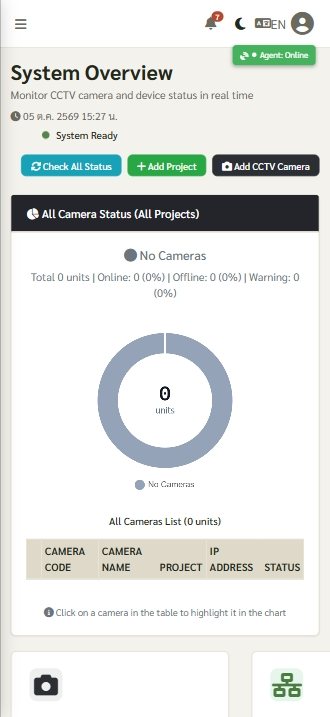
แอป Monitrax Mobile สำหรับ Android ใช้เปิดระบบ Monitrax บนมือถือ
- ติดตั้งแอป Monitrax Mobile บนมือถือ Android (ขอไฟล์ติดตั้งจากทีมงาน)
- เปิดแอป แล้วกรอก URL ของระบบ หรือสแกน QR Code
- QR Code สร้างได้จากเมนู Mobile Connect ในระบบ โดยผู้ใช้ที่เข้าสู่ระบบแล้ว
- เข้าสู่ระบบด้วยบัญชีผู้ใช้เดียวกับที่ใช้บนคอมพิวเตอร์
Remote Probe
เมื่อ Server อยู่บนอินเทอร์เน็ต แต่กล้องอยู่ในเครือข่ายภายในของพื้นที่ติดตั้ง ให้ติดตั้ง Remote Probe บนเครื่อง Windows ในเครือข่ายนั้น Probe จะตรวจสอบอุปกรณ์แล้วส่งสถานะขึ้น Server
- ผู้ดูแลระบบเพิ่ม Probe ในเมนู Remote Probes และรับรหัสเชื่อมต่อ (Token)
- ติดตั้งโปรแกรม Probe บนเครื่อง Windows ในเครือข่ายหน้างาน (ขอตัวติดตั้งจากทีมงาน) แล้วใส่ URL และ Token
- เลือกไซต์งานที่ Probe ดูแล อุปกรณ์ในไซต์นั้นจะถูกตรวจสอบโดย Probe
รหัสผ่านของกล้องเก็บไว้ที่เครื่อง Probe ภายในพื้นที่ติดตั้งเท่านั้น หากเครื่อง Probe ขาดการติดต่อเกินเวลาที่กำหนด ระบบจะแจ้งเตือนและแสดงสถานะบนหน้าเว็บ
การแจ้งเตือน
- เมื่ออุปกรณ์ออฟไลน์หรือกลับมาออนไลน์ ระบบสร้างการแจ้งเตือนให้ผู้ดูแลระบบ ดูได้จากไอคอนแจ้งเตือนด้านบนและหน้า Notifications
- กดที่การแจ้งเตือนเพื่อเปิดหน้ารายละเอียดของอุปกรณ์หรือกล้องนั้น
- สรุปรายวันผ่าน LINE: ผู้ดูแลระบบจับคู่กลุ่ม LINE ได้ที่ Settings > LINE และตั้งเวลาส่งสรุปประจำวัน
รายงาน
เมนู สถิติการทำงานของอุปกรณ์ (Device Performance Statistics) แสดงช่วงเวลาที่อุปกรณ์ขัดข้อง กรองตามช่วงเวลาได้ และส่งออกเป็นไฟล์ PDF หรือ Excel
ข้อมูลรายงานเริ่มสะสมตั้งแต่วันที่เปิดใช้ฟีเจอร์นี้ในระบบของคุณ
แก้ปัญหาเบื้องต้น
- เชื่อมต่อ Server ไม่ได้: ตรวจสอบ URL ที่กรอก และการเชื่อมต่ออินเทอร์เน็ตของเครื่อง
- เข้าสู่ระบบไม่ได้: ตรวจสอบชื่อผู้ใช้และรหัสผ่าน หากลืมรหัสผ่านให้ติดต่อผู้ดูแลระบบ
- อุปกรณ์แสดงสถานะออฟไลน์ทั้งไซต์: ตรวจสอบว่าเครื่อง Remote Probe เปิดอยู่และเชื่อมต่ออินเทอร์เน็ตได้
หากยังแก้ไม่ได้ ติดต่อทีมงาน